آفتاب نو، فرخنده رفائی: تقریبا همه ما یکبار این حس بد را تجربه کردهایم: فایلی مهم را پاک میکنید و تازه بعدش میفهمید به آن نیاز دارید. با وجود اینکه امروز بیشتر فایلها روی سرویسهای ابری مثل Google Drive یا iCloud هم ذخیره میشوند، اما حذف اشتباهی هنوز هم اتفاق میافتد؛ یک کلیک اشتباه، یک لمس ناخواسته، یا همگامسازی خودکار.
خبر خوب این است که بیشتر سرویسهای ابری، سطل زباله یا امکان بازیابی فایلهای حذفشده دارند؛ درست شبیه Recycle Bin ویندوز یا Trash در مک. در ادامه، قدمبهقدم توضیح میدهیم چطور فایلهای حذفشدهتان را برگردانید.
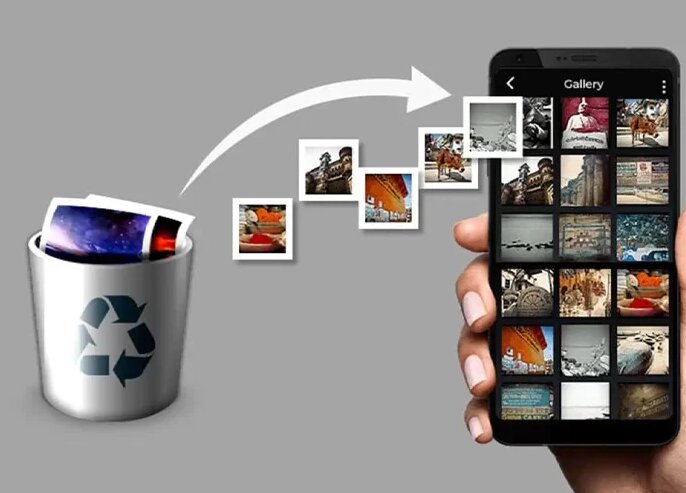
همگامسازی ابری چطور کار میکند؟
بیشتر سرویسهای ابری از همگامسازی دوطرفه استفاده میکنند. یعنی:
- اگر فایلی را روی گوشی حذف کنید، از فضای ابری هم پاک میشود
- اگر در فضای ابری تغییری بدهید، روی دستگاه شما هم اعمال میشود
این روش سریع و خودکار است، اما اگر اشتباه کنید، فایلها همهجا ناپدید میشوند. خوشبختانه، مرحله نهایی حذف معمولا با تأخیر انجام میشود و همین فرصت نجات فایلهاست. اما در این زمان چطور باید عمل کنیم؟
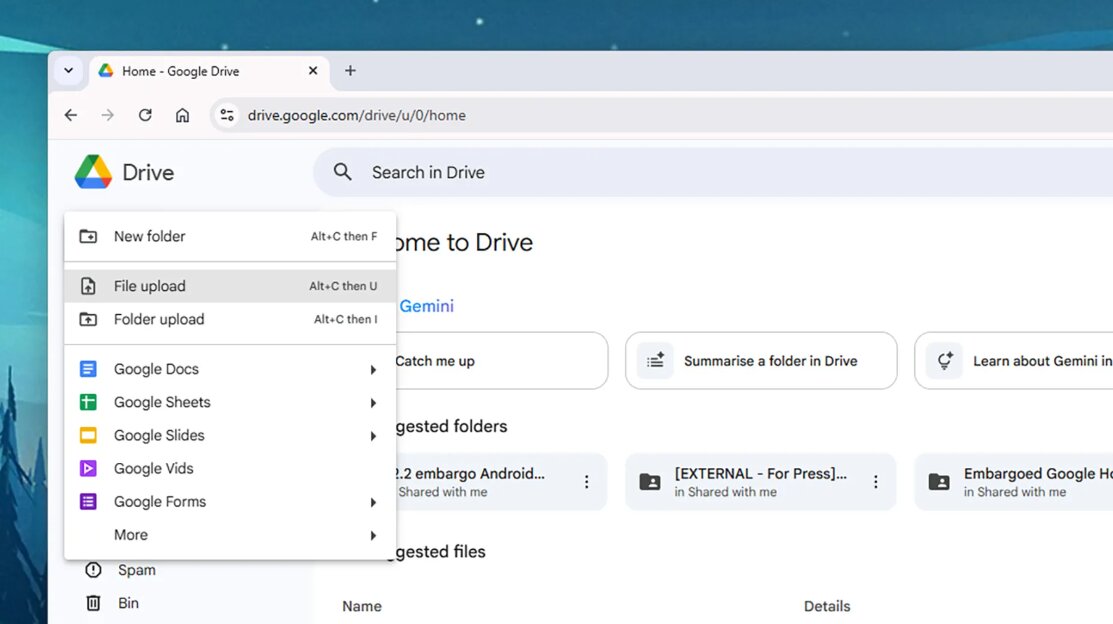
بازیابی گامبهگام فایلها از گوگل درایو
نکته مهمی که باید به آن توجه داشته باشید این است که شما فقط ۳۰ روز فرصت دارید تا بتوانید فایلهای پاک شده را بازیابی کنید.
روش اول: از طریق وب
۱. وارد گوگل درایو شوید
۲. از منوی سمت چپ روی Trash (سطل زباله) کلیک کنید
۳. فایل موردنظر را پیدا کنید
۴. روی فایل راستکلیک کرده و Restore (بازیابی) را بزنید
۵. فایل به همان پوشه قبلی برمیگردد
اگر همزمان چند فایل را میخواهید بازیابی کنید به این ترتیب عمل کنید:
- با نگه داشتن کلید Shift یا Ctrl/Cmd چند فایل را انتخاب کنید
- سپس Restore (بازیابی) را بزنید
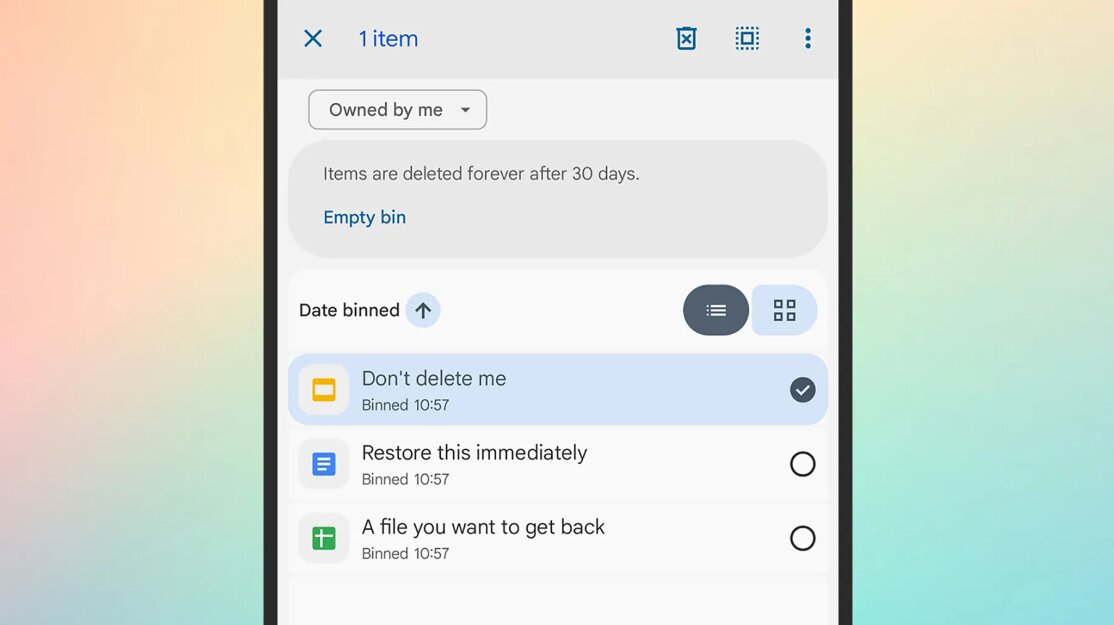
روش دوم: روی گوشی (اندروید یا iOS)
۱. وارد اپ گوگل درایو شوید
۲. منوی بالا (سه خط) → Trash (سطل زباله)
۳. کنار فایل، سه نقطه را بزنید
۴. گزینه Restore (بازیابی) را انتخاب کنید
بازیابی گامبهگام فایلها از iCloud
از طریق وب (سادهترین روش)
۱. وارد iCloud.com شوید
۲. به پایین صفحه بروید و روی Data Recovery (بازگشت اطلاعات) بزنید
۳. گزینه Restore Files (بازیابی فایلها) را انتخاب کنید
۴. فایلها را انتخاب کرده و Restore (بازیابی) را بزنید
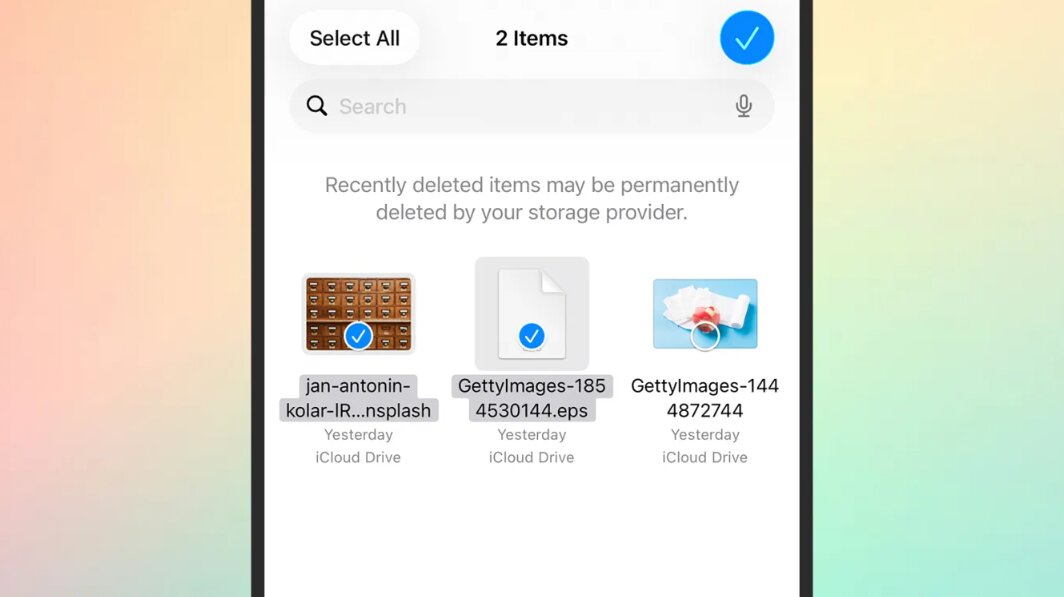
از طریق آیفون
۱. وارد اپ Files شوید
۲. بخش Recently Deleted را باز کنید
۳. فایل را نگه دارید و Recover را انتخاب کنید
۴. یا چند فایل را انتخاب کرده و همزمان بازیابی کنید
چند توصیه مهم
- همیشه بعد از حذف ناخواسته، سریع اقدام کنید
- اگر فایل خیلی مهم است، آن را فقط همگامسازی نکنید؛ آپلود جداگانه داشته باشید
- هر از گاهی سطل زباله فضای ابری را بررسی کنید
فضای ابری قرار است خیال ما را راحت کند، نه اینکه استرسمان را بیشتر کند. تا وقتی بدانید فایلها کجا میروند و چطور میشود آنها را برگرداند، حذف اشتباهی یک فاجعه نیست؛ فقط یک وقفه کوتاه است.
منبع: پاپیولار ساینس

ارسال نظر شما
مجموع نظرات : 0 در انتظار بررسی : 0 انتشار یافته : 0